คำถามที่พบบ่อย FAQs

  • หน้าแรก

  • HRMI

  • HRMI : ทั่วไป

  • FAQ- คู่มือการตั้งค่า Office 365 เพื่อใช้ยืนยันตัวตน MFA เพื่อใช้งานส่งอีเมลในระบบ HRMI

FAQ- คู่มือการตั้งค่า Office 365 เพื่อใช้ยืนยันตัวตน MFA เพื่อใช้งานส่งอีเมลในระบบ HRMI

  • หน้าแรก

  • HRMI

  • HRMI : ทั่วไป

  • FAQ- คู่มือการตั้งค่า Office 365 เพื่อใช้ยืนยันตัวตน MFA เพื่อใช้งานส่งอีเมลในระบบ HRMI

FAQ- คู่มือการตั้งค่า Office 365 เพื่อใช้ยืนยันตัวตน MFA เพื่อใช้งานส่งอีเมลในระบบ HRMI

Q:
A:

คู่มือการตั้งค่า Office 365 เพื่อใช้งานส่งอีเมลในระบบ HRMI
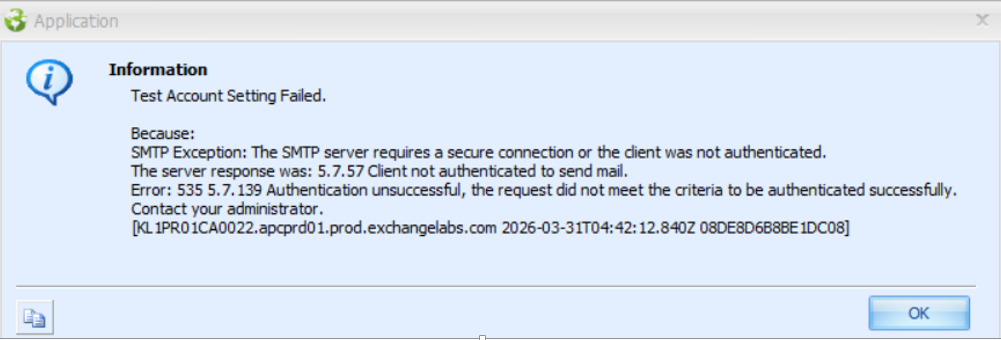


เนื่องด้วย Microsoft มีการเพิ่มระดับความปลอดภัยในการยืนยันตัวตน  ส่งผลให้ไม่สามารถใช้รหัสผ่านอีเมลปกติในการส่ง SMTP ผ่านแอปพลิเคชันภายนอกได้  จึงจำเป็นต้องดำเนินการตั้งค่าตามขั้นตอนดังต่อไปนี้  เพื่อให้ระบบ HRMI สามารถส่งอีเมลแจ้งเตือนได้ตามปกติ

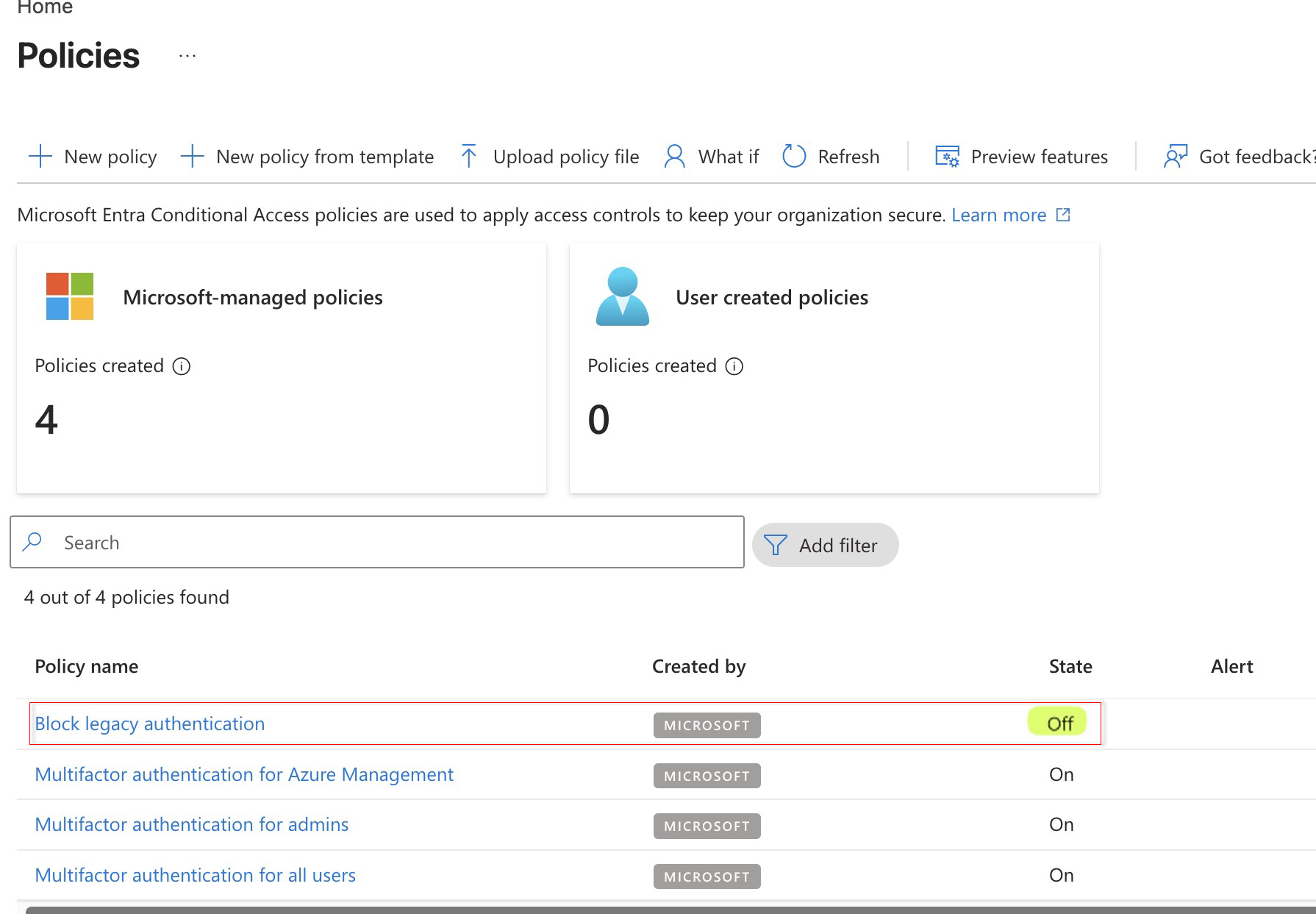
  1. ปิดการตั้งค่า Block Legacy Authentication
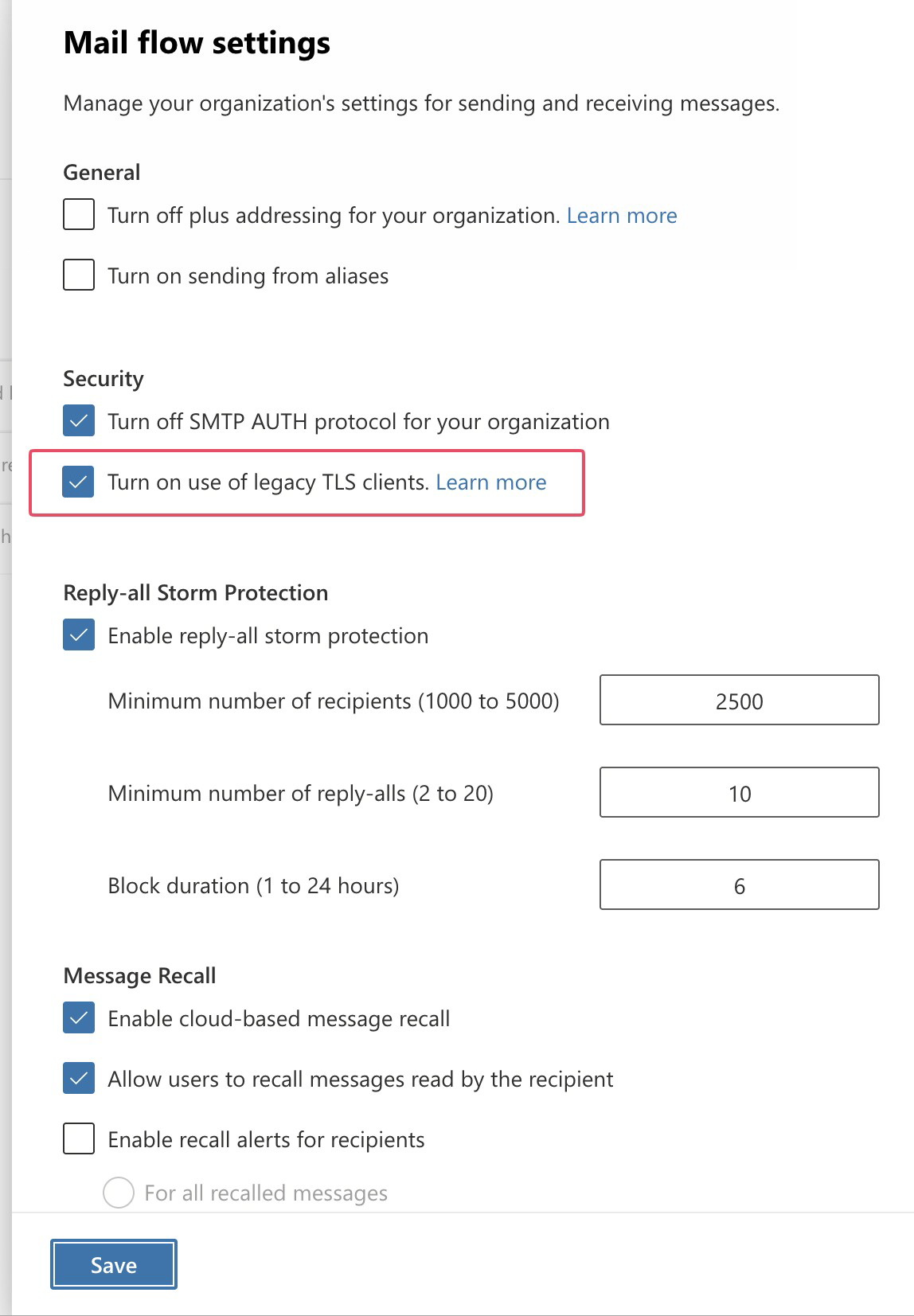
  2. เปิดใช้งาน Legacy TLS Clients
  3. กำหนดสิทธิ์ SMTP (Authenticated SMTP)
  4. กำหนดสิทธิ์ Per-User MFA
  5. สร้าง App Password
  6. ตั้งค่าการส่งอีเมลใน HRMI


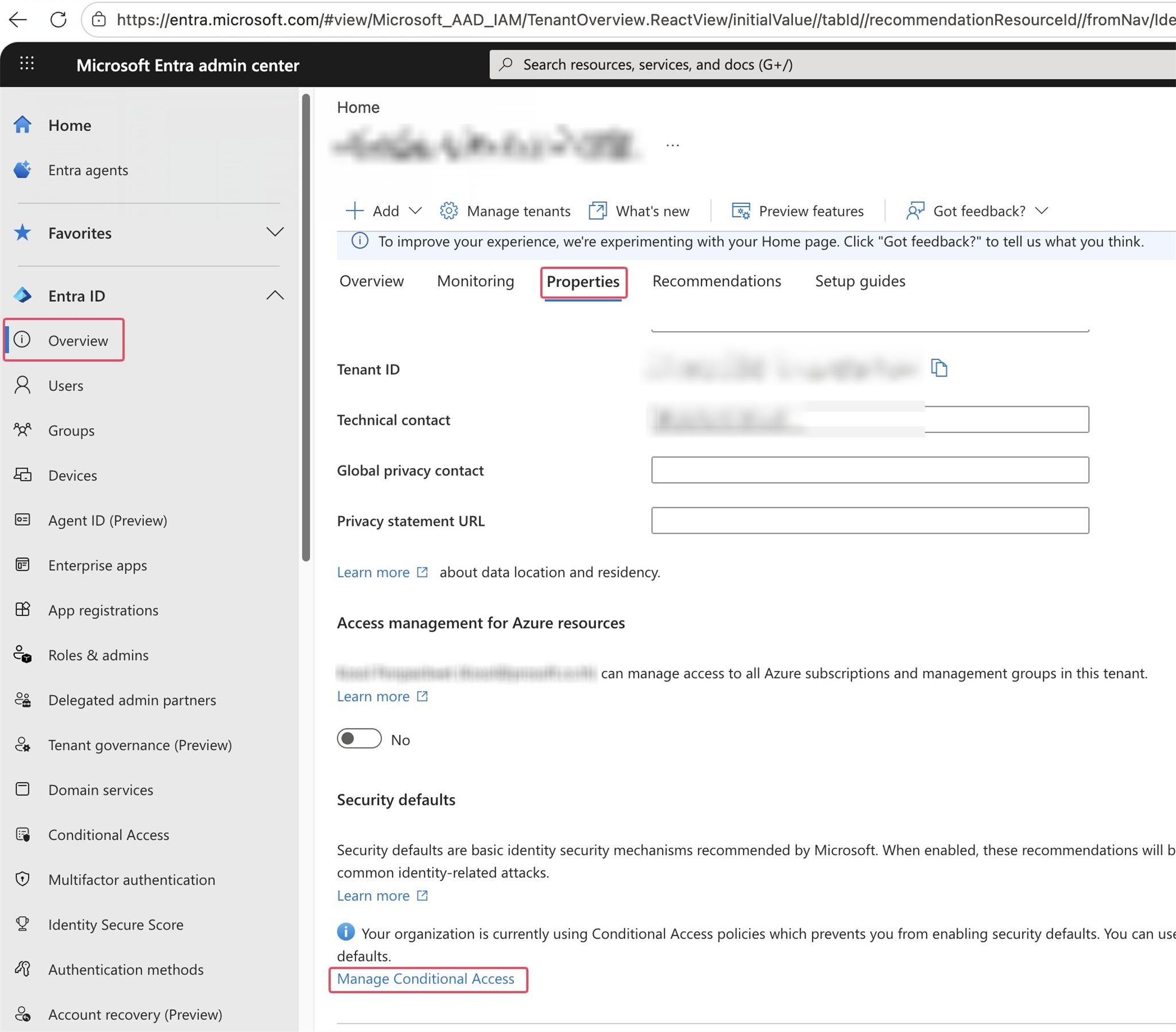
  1. ปิดการตั้งค่า Block Legacy Authentication

Overview > Properties > Manage Conditional Access > Policies
ตั้งค่า Block Legacy authentication ให้เป็น Off


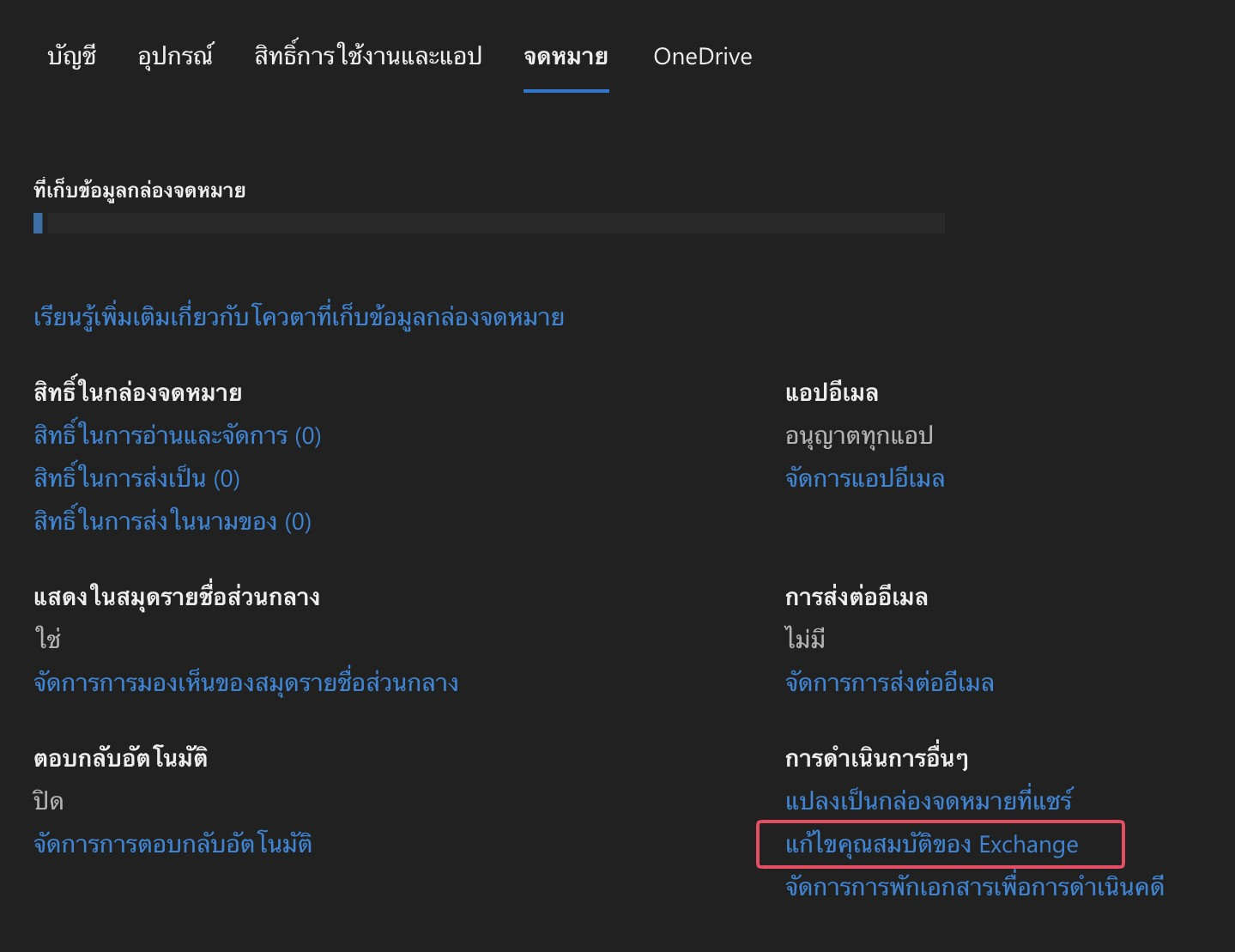
  1. เปิดใช้งาน Legacy TLS Clients

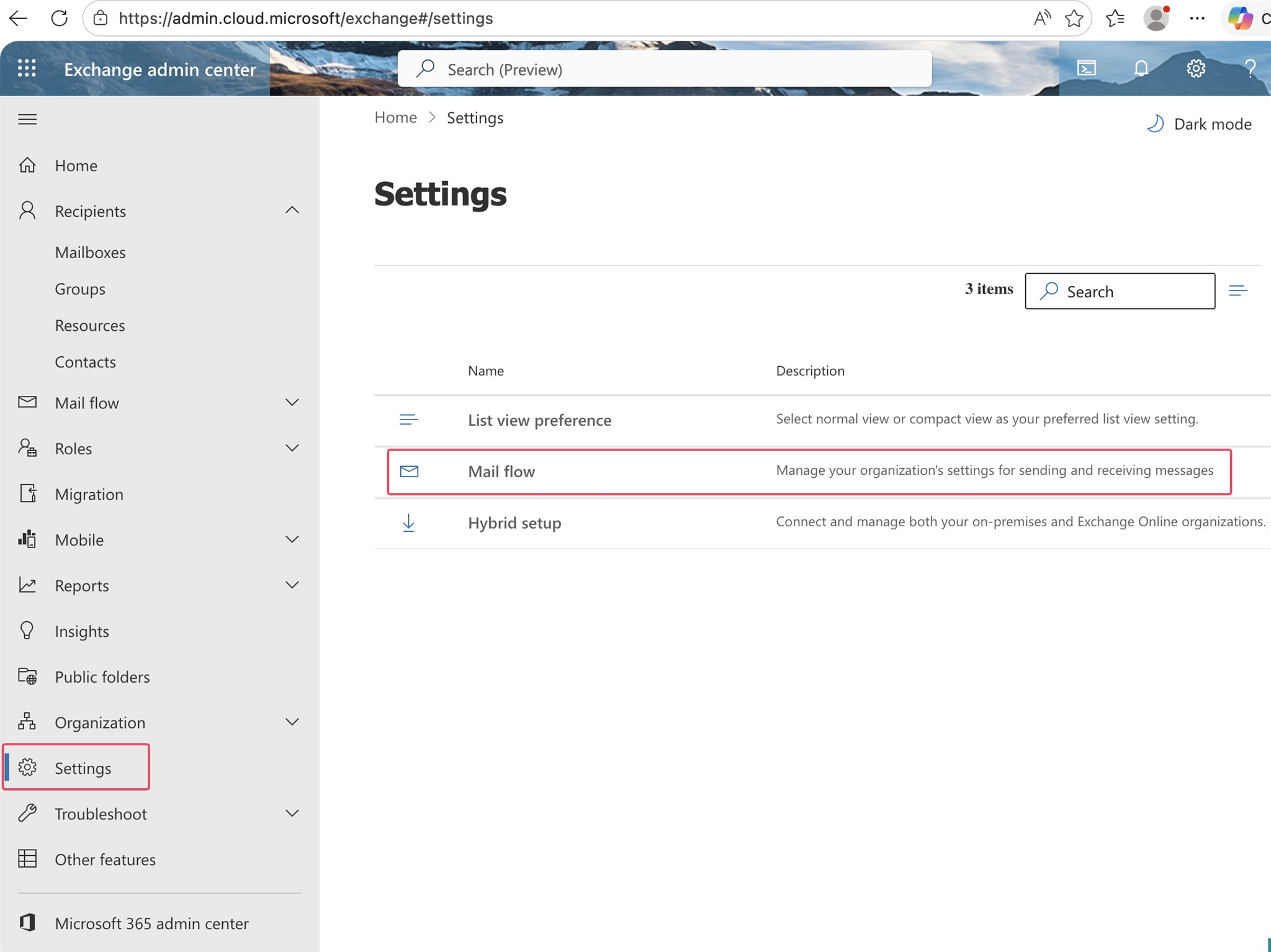
จดหมาย > แก้ไขคุณสมบัติของ Exchange > Exchange Admin Center > Settings > Mail Flow
ทำเครื่องหมายถูก [] Turn on use of legacy TLS Clients.
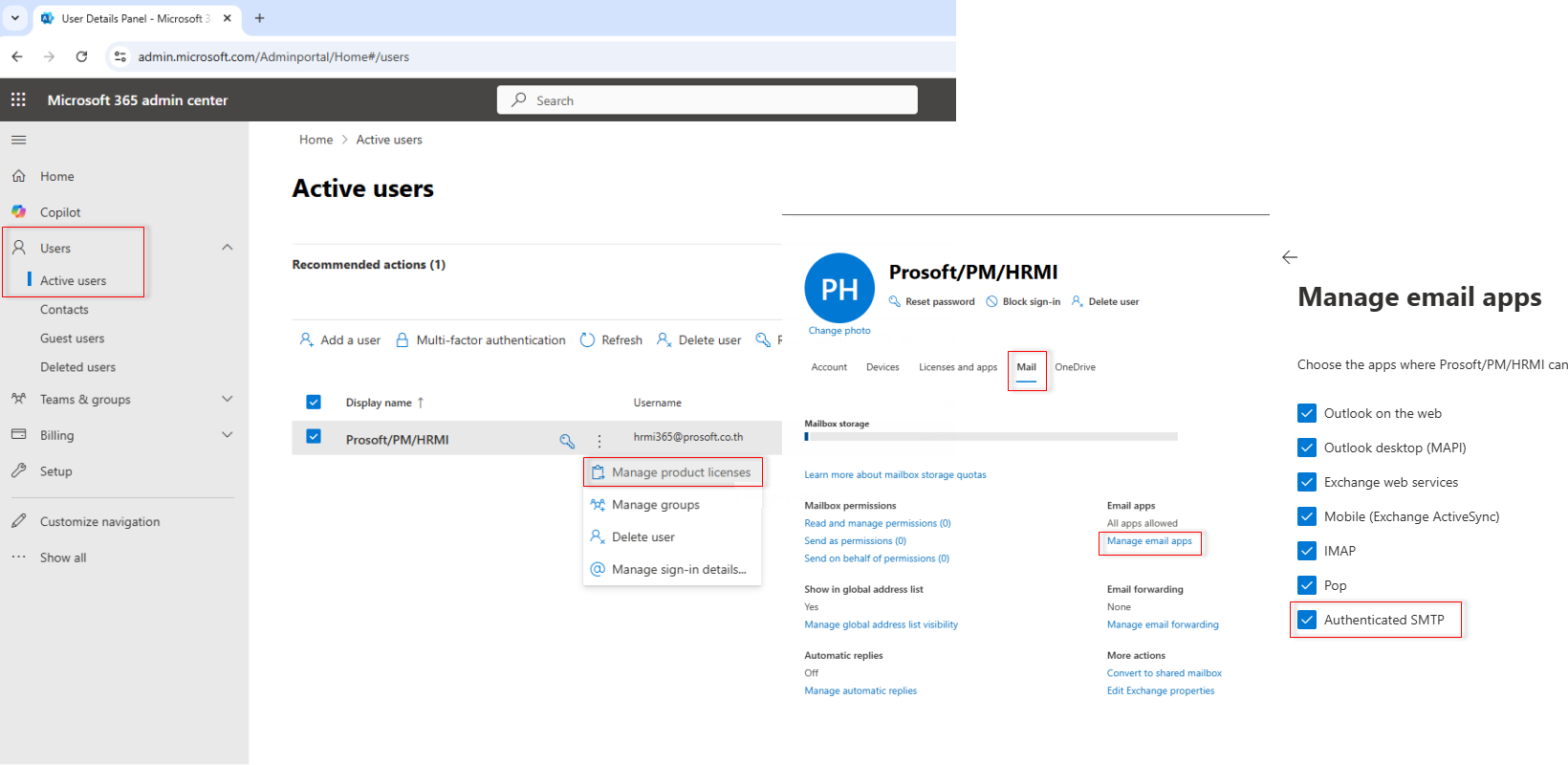


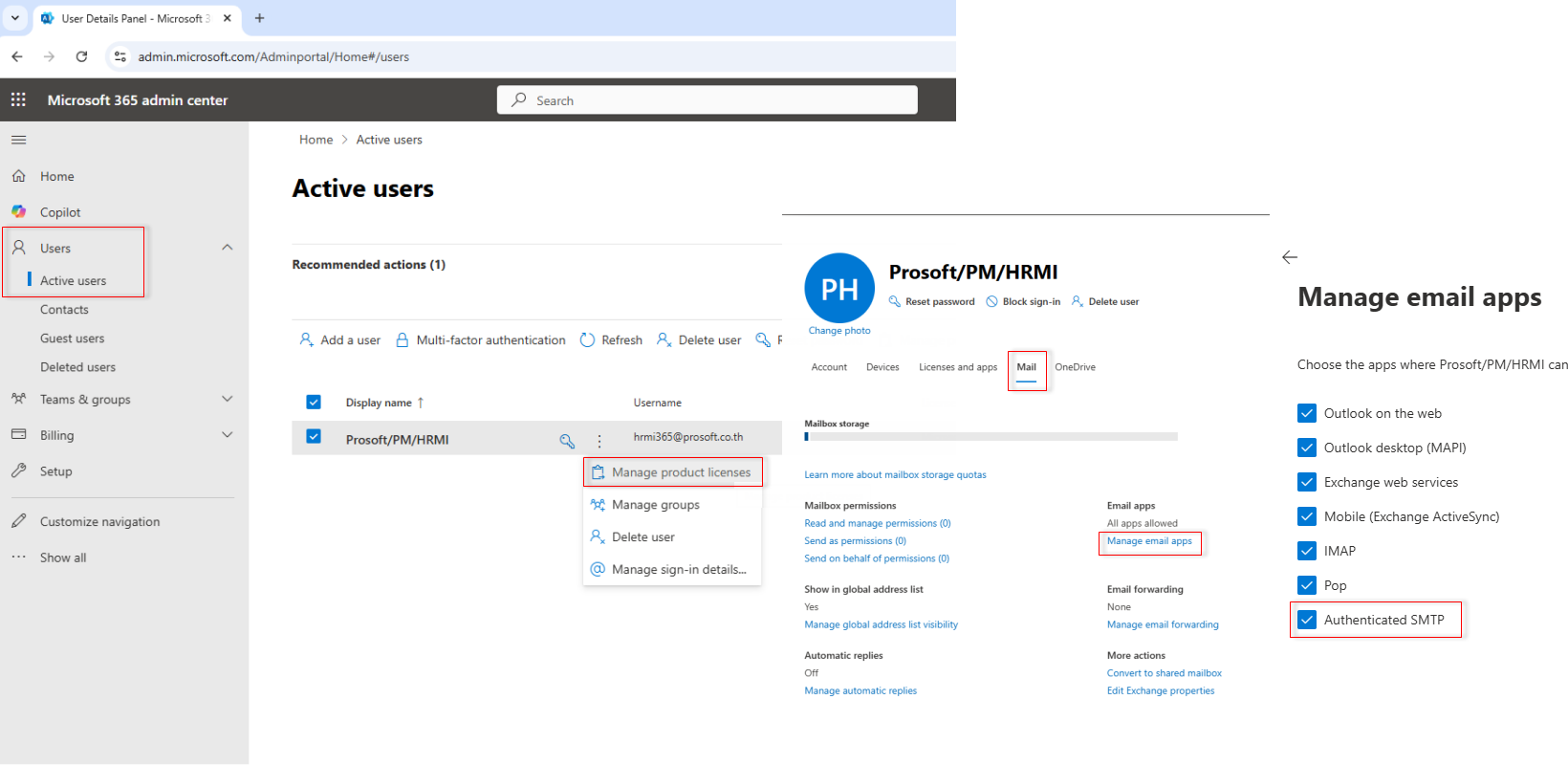
  1. กำหนดสิทธิ์ SMTP (Authenticated SMTP)
    User > Active users > Manage product license > Mail > Manage email apps
    เลือกบัญชีที่ต้องการ แล้วทำเครื่องหมายถูก [] Authenticated SMTP


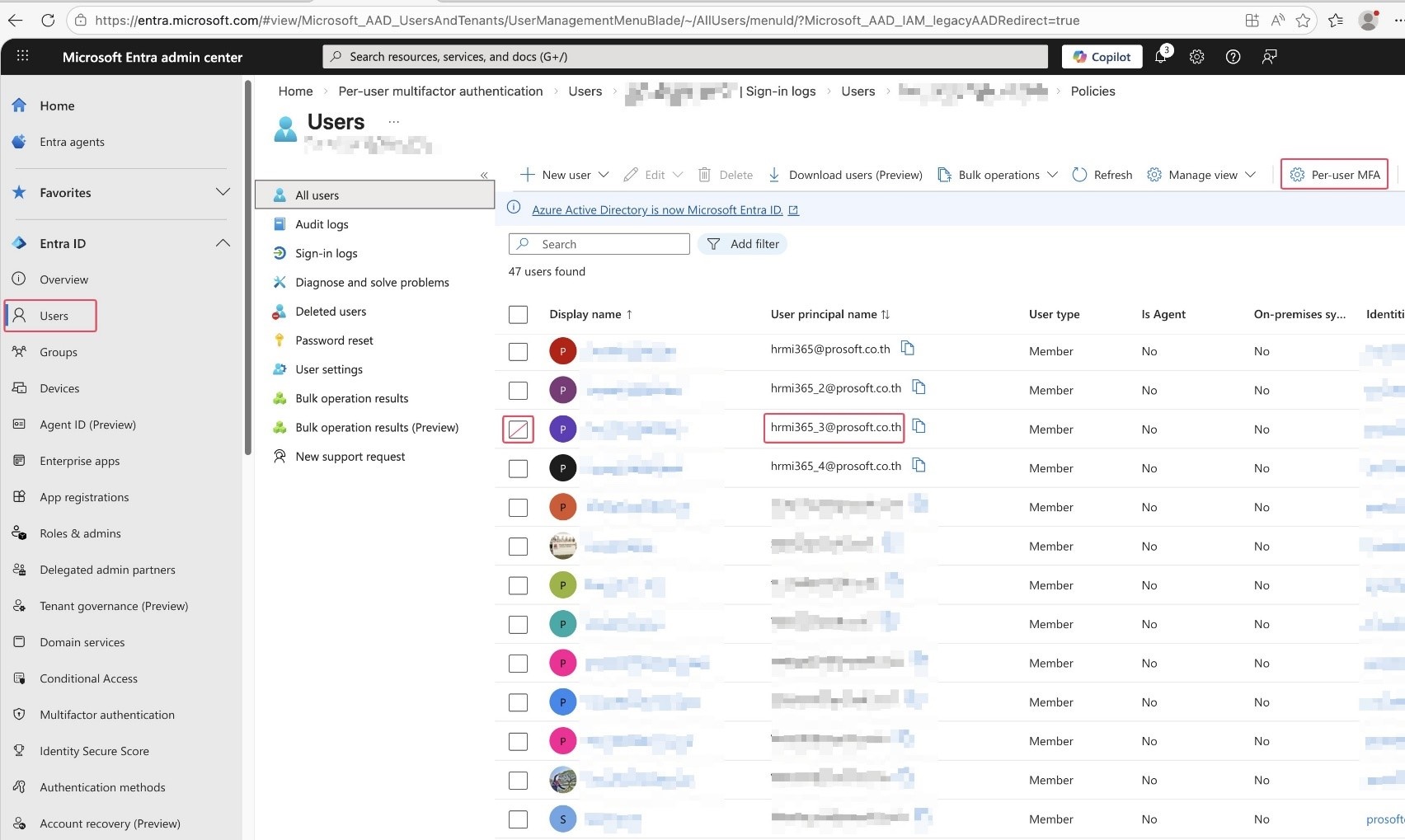
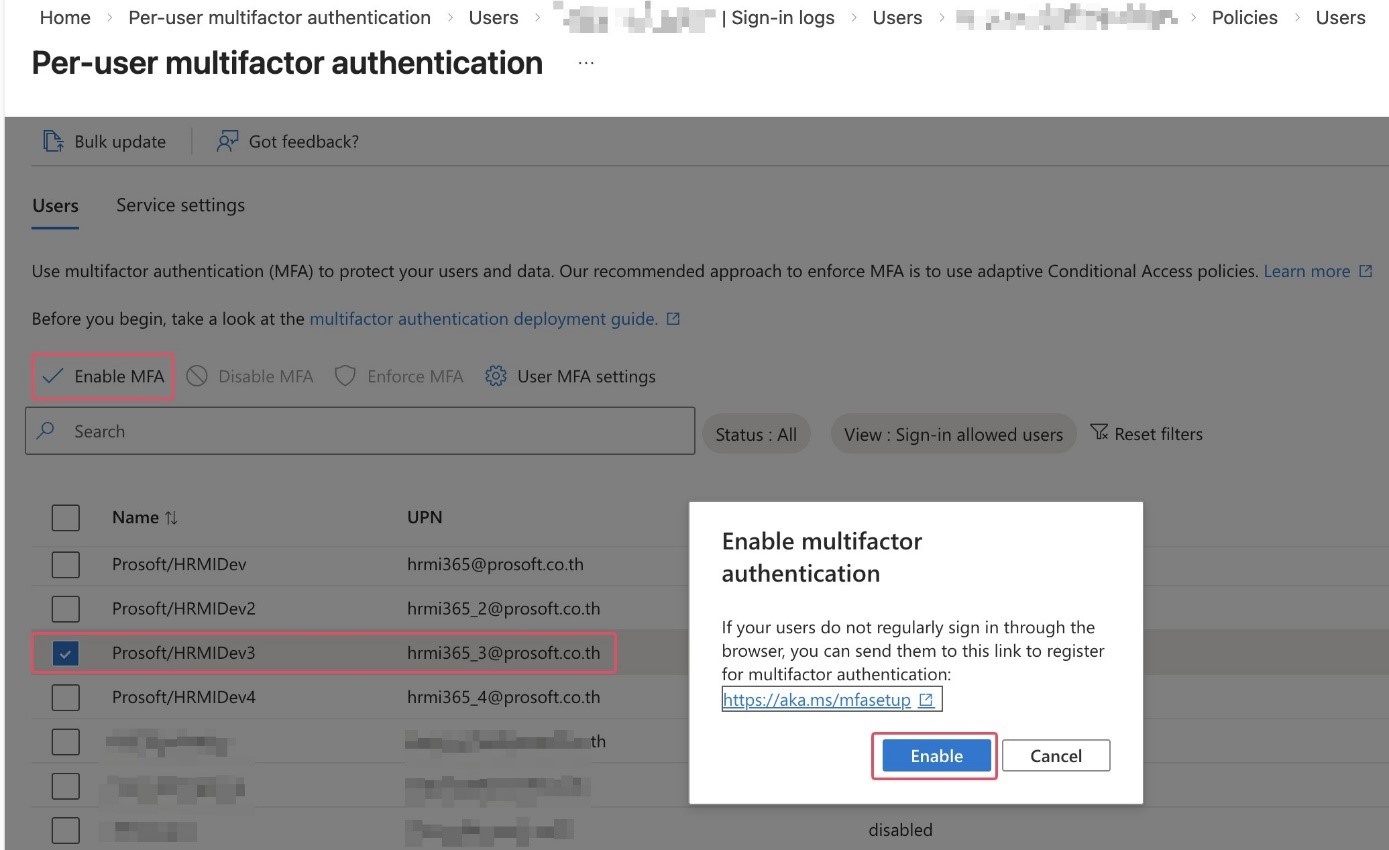
  1. กำหนดสิทธิ์ Per-User MFA
    Home > Per-user multifactor authentication > Users > All users > Per-user MFA
    เลือกบัญชีที่ต้องการ แล้วกด Enable MFA


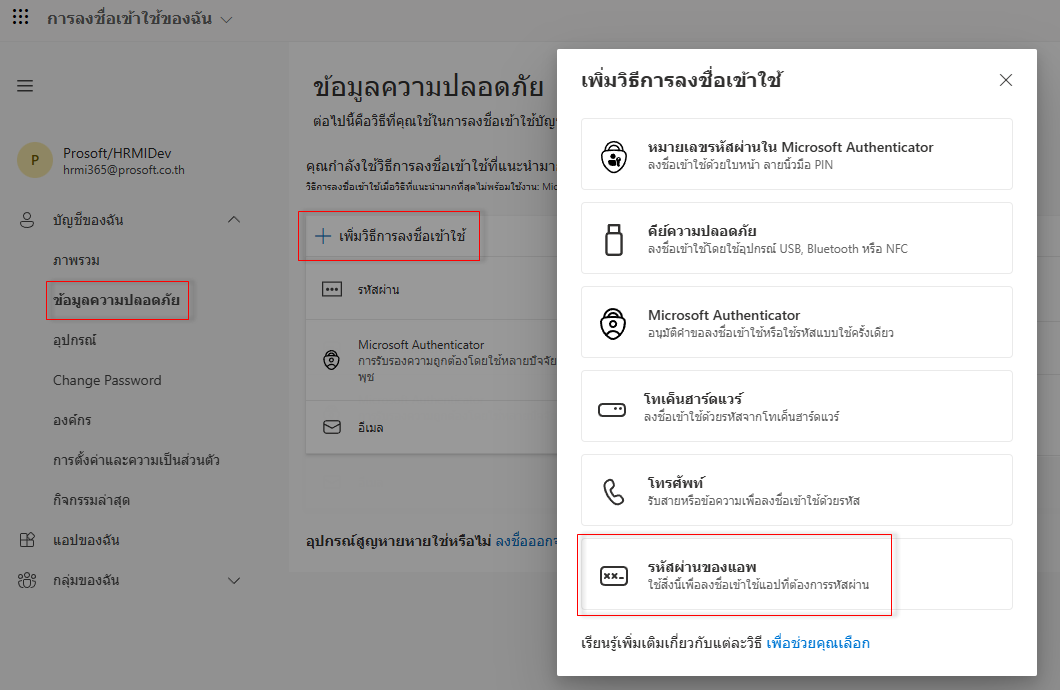
  1. สร้าง App Password
    Login เข้าบัญชีที่ได้กำหนดสิทธิ์ SMTP และ Per-User MFA
    บัญชีของฉัน
    > ข้อมูลความปลอดภัย > เพิ่มวิธีการลงชื่อเข้าใช้ > รหัสผ่านของแอพ
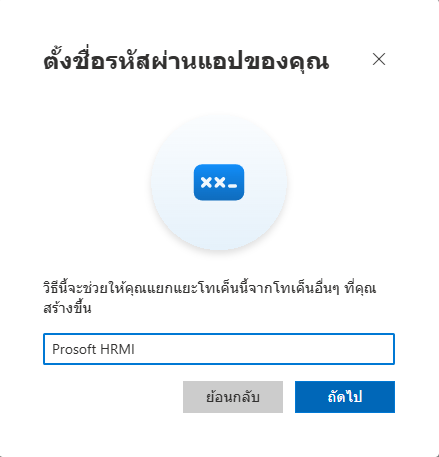
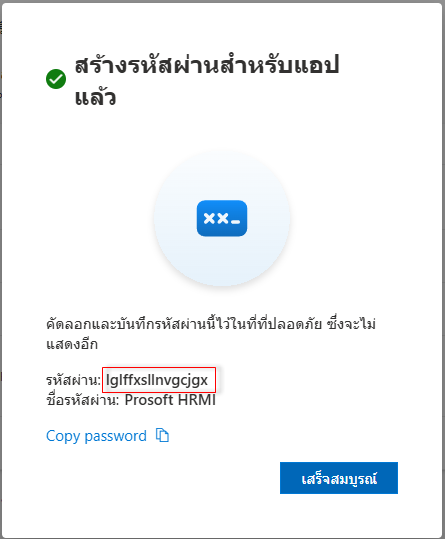
    ตั้งชื่อรหัสผ่าน แล้วกด ถัดไป จะได้รับรหัสผ่านที่ระบบสร้างให้ 16 หลัก


  1. ตั้งค่าการส่งอีเมลใน HRMI
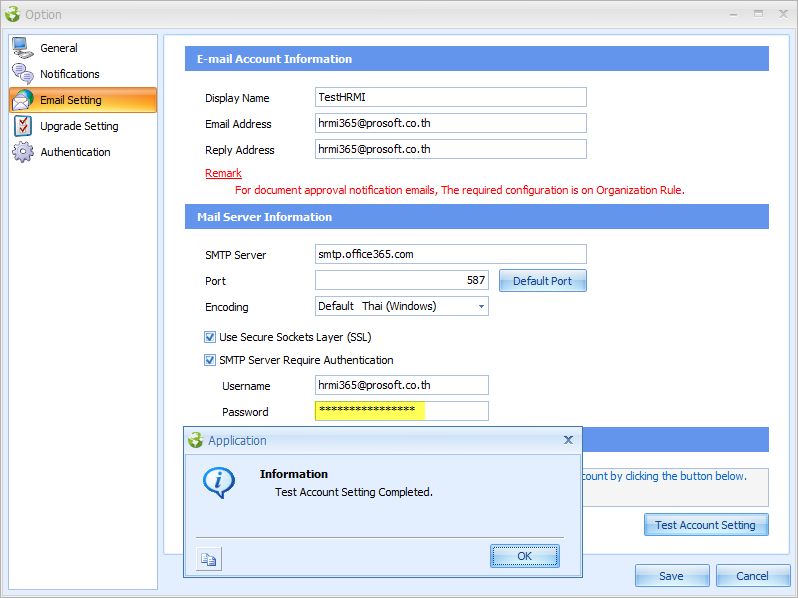
    HRMI > Option > Email Setting
    นำรหัสผ่าน 16 หลักที่ได้จากข้อ มากรอกใส่ในช่อง Password ก็จะสามารถใช้งานระบบอีเมลได้ตามปกติ
    หมายเหตุ
    : หลังการตั้งค่าในฝั่ง Office 365 เสร็จ ระบบอาจใช้เวลาอัปเดตข้อมูลประมาณ 15 - 60 นาที  จึงจะเริ่มใช้งานได้


ติดต่อเรา

ต้องการสอบถามเพิ่มเติม
สามารถติดต่อทีมงานสนับสนุนได้ที่
Get started for free today. DEMO FREE 60 DAYS
สร้างเว็บไซต์สำเร็จรูปฟรี ร้านค้าออนไลน์